KiCad ile İlk PCB Tasarımı: Şemadan Gerber Dosyasına
Aziz Özdemiroğlu
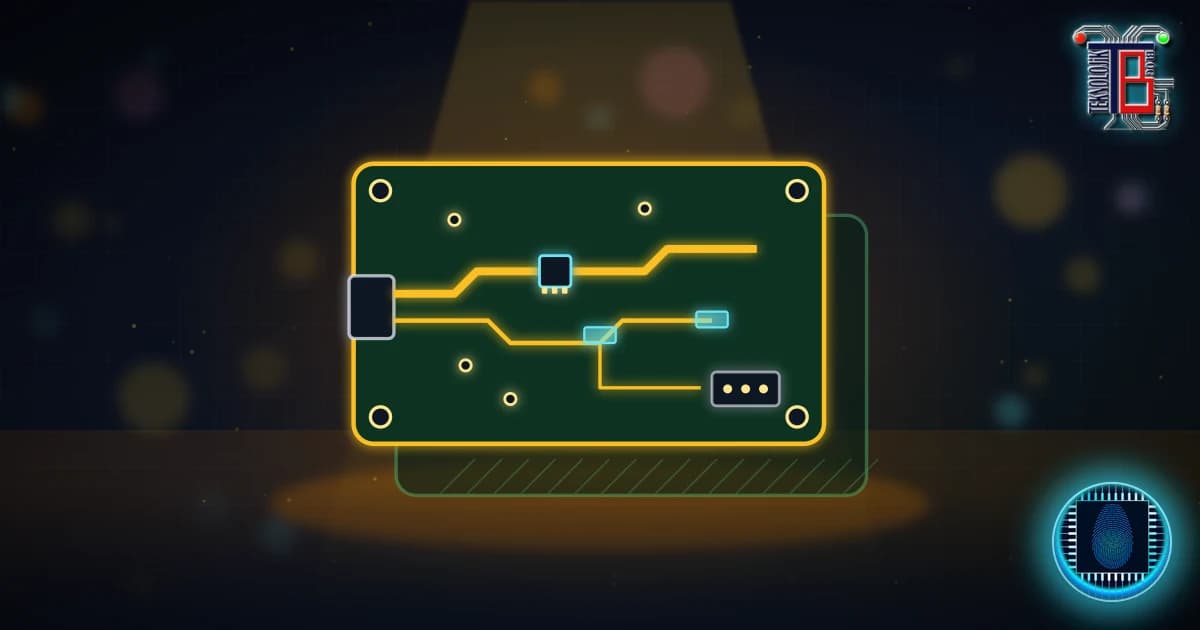
Breadboard üzerinde çalışan bir devreyi kalıcı, sağlam ve tekrar üretilebilir bir baskılı devre kartına (PCB) dönüştürmek, elektronikle uğraşan herkesin bir noktada attığı adım. Bu yazıda ücretsiz ve açık kaynak KiCad ile şema çiziminden kart yerleşimine, tasarım kuralı kontrolünden (DRC) üretim dosyalarının (Gerber) hazırlanmasına kadar ilk PCB'nizi baştan sona tasarlamanın adımlarını ve yeni başlayanların en sık yaptığı hataları bulacaksınız.
Kısaca
- KiCad iş akışı: Şema (Schematic) → Elektriksel kural kontrolü (ERC) → Footprint ataması → Kart yerleşimi (PCB) → Tasarım kuralı kontrolü (DRC) → Gerber + delik dosyaları.
- İlk kartınız için iki katmanlı kart, SMD 0805 veya delikli (THT) bileşenler ve geniş toleranslar seçin.
- Üretim öncesi üreticinizin tasarım kurallarını (minimum iz genişliği, boşluk, delik çapı) KiCad'e girin.
- Güç izlerini geniş tutun, toprak için toprak dolgusu (ground pour) kullanın, dekuplaj kondansatörlerini entegrenin besleme pinine yakın yerleştirin.
- Siparişten önce Gerber dosyalarını bir Gerber görüntüleyicide kontrol edin.
Örnek proje: USB beslemeli LED sürücü kartı
Rehber boyunca basit ama gerçekçi bir devre üzerinden gideceğiz: USB-C'den 5 V besleme, bir MOSFET ile sürülen LED şerit çıkışı ve kontrol için 3 pinli bir başlık (header).
| Bileşen | Değer / tip | Footprint (örnek) |
|---|---|---|
| J1 | USB-C güç girişi | USB-C (yalnızca güç) |
| Q1 | N-kanal MOSFET (lojik seviye) | SOT-23 |
| R1 | 100 Ω (kapı direnci) | 0805 |
| R2 | 10 kΩ (kapı aşağı çekme) | 0805 |
| C1 | 10 µF (giriş kondansatörü) | 0805 |
| J2 | 2 pinli LED çıkış klemensi | 5,08 mm vidalı klemens |
| J3 | 3 pinli kontrol başlığı (GND, 5V, PWM) | 2,54 mm pin header |
Adım 1 — Proje ve şema
- Dosya → Yeni Proje ile proje oluşturun; KiCad şema (
.kicad_sch) ve PCB (.kicad_pcb) dosyalarını birlikte açar. - Şema düzenleyicide Sembol Ekle (kısayol
A) ile bileşenleri yerleştirin. - Kablo (
W) ile bağlantıları çizin; uzun bağlantılar yerine net etiketleri (L) kullanmak şemayı okunur kılar. - Güç sembollerini (
+5V,GND) kullanın. Güç girişinin geldiği yere PWR_FLAG ekleyin; aksi hâlde ERC "güç pini sürülmüyor" uyarısı verir.
Elektriksel kural kontrolü (ERC)
İnceleme → Elektriksel Kural Denetleyicisi'ni çalıştırın. Bağlanmamış pinler, çakışan çıkışlar ve beslenmeyen güç ağları raporlanır. Kasıtlı olarak boş bırakılan pinlere bağlantı yok (no-connect) işareti (Q) koyun.
Adım 2 — Footprint ataması
Her sembolün kart üzerindeki fiziksel izdüşümü (pad ve delikler) olan footprint'i seçilmelidir: Araçlar → Footprint Ata.
- Footprint'in, satın alacağınız parçanın veri sayfasındaki önerilen pad düzeniyle eşleştiğini kontrol edin.
- Pin numaralandırmasını doğrulayın (özellikle MOSFET ve regülatörlerde G/D/S sırası üreticiye göre değişir).
- İlk kart için çok küçük paketlerden (0402, QFN) kaçının; elle lehimleme zorlaşır.
Adım 3 — Kart kurulumu ve tasarım kuralları
PCB düzenleyicide şemadan güncelleme yapın (Araçlar → Şemadan PCB'yi Güncelle, kısayol F8). Ardından Dosya → Kart Kurulumu:
| Kural | Yeni başlayan için güvenli değer | Not |
|---|---|---|
| Katman sayısı | 2 | Üst ve alt bakır |
| Minimum iz genişliği | 0,2 mm (sinyal) | Üreticinizin sınırının üzerinde kalın |
| Minimum boşluk | 0,2 mm | — |
| Minimum via deliği | 0,3 mm | Via çapı ~0,6 mm |
| Kart kalınlığı | 1,6 mm | Standart |
Değerleri, siparişi vereceğiniz üreticinin yayımladığı yetenek tablosuyla karşılaştırın ve onların sınırlarından daha geniş değerler kullanın.
Adım 4 — Yerleşim (placement)
İyi bir yerleşim, iyi bir yönlendirmenin yarısıdır:
- Konektörler (USB-C, klemens, başlık) kart kenarına, kullanıma uygun yöne.
- Giriş kondansatörü (C1) USB-C'nin güç pinlerine yakın.
- MOSFET LED çıkış klemensine yakın; yüksek akım yolu kısa olsun.
- Kapı direnci (R1) MOSFET kapısına yakın, aşağı çekme direnci (R2) kapı ile kaynak arasında.
- Kart dış hattını Edge.Cuts katmanında çizin; köşeleri hafif yuvarlatmak kartı daha sağlam yapar.
Adım 5 — Yönlendirme (routing)
| İz türü | Önerilen genişlik (1 oz bakır, kaba kılavuz) |
|---|---|
| Sinyal (PWM, kontrol) | 0,25 mm |
| 1 A'e kadar güç | ~0,5–0,8 mm |
| 2–3 A güç | ~1–1,5 mm veya bakır alan |
Bu değerler yaklaşık başlangıç değerleridir; kesin değer için IPC-2152 tabanlı bir iz genişliği hesaplayıcısı kullanın (KiCad'in Hesaplayıcı Araçları içinde de bulunur).
- Güç ve LED akım yolunu geniş ve kısa tutun.
- Keskin 90° dönüşler yerine 45° dönüşler kullanın (üretimde ve okunabilirlikte iyi pratik).
- Alt katmanı büyük ölçüde GND dolgusu olarak kullanın: Yerleştir → Dolgu Bölgesi ile GND ağına bağlı bir bölge çizin, ardından
Bile dolguları yeniden hesaplayın. - Üst katmandaki GND pad'lerini alt katmandaki dolguya via'larla bağlayın.
Adım 6 — Tasarım kuralı kontrolü (DRC)
İnceleme → Tasarım Kuralı Denetleyicisi'ni çalıştırın ve sıfır hata hedefleyin:
- Bağlanmamış (unrouted) bağlantı yok.
- Boşluk ve iz genişliği ihlali yok.
- Kart kenarına çok yakın bakır yok.
- Silkscreen (baskı) pad'lerin üzerine taşmıyor.
Ardından 3D görüntüleyici (Alt+3) ile kartı inceleyin; konektör yönleri ve bileşen çakışmalarını görsel olarak kontrol edin.
Adım 7 — Üretim dosyaları
Dosya → Üretim Çıktıları → Gerber'ler:
- Katmanlar: F.Cu, B.Cu, F.Mask, B.Mask, F.Silkscreen, B.Silkscreen, Edge.Cuts (gerekirse F.Paste).
- Aynı pencereden Delme Dosyalarını Oluştur ile Excellon delik dosyalarını üretin.
- Hepsini tek bir ZIP dosyasında toplayın.
KiCad 8 ve sonrasında komut satırı aracıyla da üretebilirsiniz (CI'da otomasyon için kullanışlı):
kicad-cli pcb export gerbers --output uretim/ led_surucu.kicad_pcb
kicad-cli pcb export drill   --output uretim/ led_surucu.kicad_pcb
kicad-cli pcb drc --output drc-rapor.txt --exit-code-violations led_surucu.kicad_pcb
cd uretim && zip -r ../led_surucu_gerber.zip . && cd ..
Siparişten önce ZIP dosyasını KiCad'in Gerber Görüntüleyicisi veya üreticinin çevrim içi görüntüleyicisiyle açıp tüm katmanların doğru göründüğünü kontrol edin.
Yeni başlayanların sık yaptığı hatalar
| Hata | Sonuç | Önlem |
|---|---|---|
| Footprint'in parçayla uyuşmaması | Parça karta oturmaz | Veri sayfasıyla karşılaştırın, parçayı önceden alın |
| Ters pin sırası (MOSFET, regülatör) | Devre çalışmaz veya yanar | Sembol–footprint pin eşleşmesini kontrol edin |
| İnce güç izleri | Isınma, voltaj düşümü | İz genişliği hesaplayıcısı |
| Dekuplaj kondansatörünün uzak yerleşimi | Gürültü, kararsızlık | Besleme pinine en yakın konum |
| Montaj deliklerini unutmak | Kart kutuya sabitlenemez | Baştan M3 delikleri ekleyin |
| Silkscreen'de bileşen yönü yok | Lehimlemede ters takma | Polarite ve pin-1 işaretleri |
Sonuç
KiCad ile ilk PCB'nizi tasarlamak, düzenli bir iş akışını izlediğinizde sanıldığından çok daha erişilebilir: şema ve ERC, doğru footprint'ler, üretici kurallarına uygun kart kurulumu, mantıklı yerleşim, geniş güç izleri ve GND dolgusu, sıfır hatalı DRC ve kontrol edilmiş Gerber dosyaları. İlk kartta basit ve toleranslı bir tasarımla başlayıp her yeni projede bir adım ileri gitmek en sağlıklı öğrenme yolu.
Kaynaklar
- KiCad — Resmî belgeler: https://docs.kicad.org/
- KiCad — Başlangıç kılavuzu (Getting Started in KiCad): https://docs.kicad.org/master/en/getting_started_in_kicad/getting_started_in_kicad.html
- KiCad — Komut satırı arayüzü (kicad-cli): https://docs.kicad.org/master/en/cli/cli.html
- IPC — IPC-2152 Standard for Determining Current Carrying Capacity in Printed Board Design: https://www.ipc.org/
- KiCad kütüphaneleri (semboller ve footprint'ler): https://gitlab.com/kicad/libraries