iPhone Güvenlik Ayarları: Çalınan Cihaz Koruması ve Kilit Modu
Aziz Özdemiroğlu
iPhone kutudan çıktığı hâliyle güvenli bir cihazdır, ancak en güçlü korumaların bir kısmı varsayılan olarak kapalı gelir ya da çoğu kullanıcı tarafından hiç bilinmez. Bu yazıda telefonunuz çalındığında hesaplarınızı koruyan Çalınan Cihaz Koruması'ndan hedefli casus yazılımlara karşı Kilit Modu'na, iCloud İleri Düzey Veri Koruması'ndan uygulama izinlerine kadar, 20 dakikada uygulayabileceğiniz bir iPhone güvenlik kontrol listesi bulacaksınız.
Kısaca
- Çalınan Cihaz Koruması (Stolen Device Protection, iOS 17.3+): Telefon tanıdık konumlarınızın dışındayken parola değiştirme gibi kritik işlemler için Face ID/Touch ID ve bir saatlik güvenlik gecikmesi ister. Açın.
- Kilit Modu (Lockdown Mode, iOS 16+): Gazeteciler, aktivistler, yöneticiler gibi hedefli saldırı riski taşıyanlar için saldırı yüzeyini ciddi şekilde daraltan aşırı koruma modu.
- iCloud İleri Düzey Veri Koruması (Advanced Data Protection): iCloud yedekleri dahil çoğu veriyi uçtan uca şifreler; kurtarma anahtarı veya kurtarma kişisi gerektirir.
- Uzun alfanümerik parola, güncel iOS ve güvenlik yanıtlarının otomatik kurulumu temel adımlardır.
- Güvenlik Denetimi (Safety Check), kimlerle konum ve veri paylaştığınızı tek ekranda gözden geçirmenizi sağlar.
Hızlı kontrol listesi
| # | Ayar | Yol | Önerilen |
|---|---|---|---|
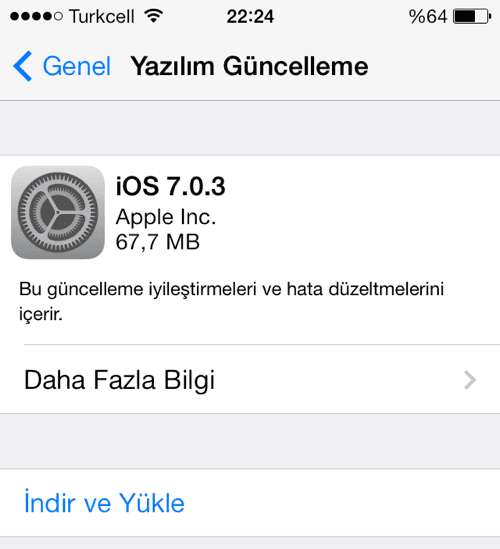
| 1 | iOS güncellemesi | Ayarlar → Genel → Yazılım Güncelleme | Güncel; Otomatik Güncellemeler ve Güvenlik Yanıtları ve Sistem Dosyaları açık |
| 2 | Parola | Ayarlar → Face ID ve Parola → Parolayı Değiştir | 6 haneli yerine özel alfanümerik kod |
| 3 | Çalınan Cihaz Koruması | Ayarlar → Face ID ve Parola | Açık, "Her Zaman" seçeneği |
| 4 | Apple Hesabı iki adımlı doğrulama | Ayarlar → [Adınız] → Giriş ve Güvenlik | Açık; mümkünse güvenlik anahtarları |
| 5 | Bul (Find My) | Ayarlar → [Adınız] → Bul → iPhone'u Bul | Açık, Son Konumu Gönder açık |
| 6 | Kilitliyken erişim | Ayarlar → Face ID ve Parola → Kilitliyken Erişime İzin Ver | Aksesuarlar kapalı, Denetim Merkezi kısıtlı |
| 7 | İleri Düzey Veri Koruması | Ayarlar → [Adınız] → iCloud | İhtiyaca göre açık |
| 8 | SIM PIN | Ayarlar → Hücresel → SIM PIN | Açık |
| 9 | Uygulama izinleri | Ayarlar → Gizlilik ve Güvenlik | Konum, Kamera, Mikrofon, Fotoğraflar gözden geçirilmiş |
| 10 | Kilit Modu | Ayarlar → Gizlilik ve Güvenlik → Kilit Modu | Yüksek risk profili varsa açık |
Menü adları iOS sürümüne ve dil ayarına göre küçük farklılıklar gösterebilir.
1. Çalınan Cihaz Koruması: neden mutlaka açmalısınız?
Yaygın bir saldırı senaryosu şöyle işler: Hırsız, kalabalık bir ortamda kullanıcının parolasını omzunun üzerinden izler, ardından telefonu çalar. Parolayı bildiği için Apple Hesabı parolasını değiştirir, Bul özelliğini kapatır, kayıtlı parolalara ve banka uygulamalarına erişir.
Çalınan Cihaz Koruması bu zinciri kırar. Telefon evinizde veya işyerinizde gibi tanıdık konumların dışındayken:
- Kayıtlı parolaları görmek, Apple Pay kartlarını kullanmak, telefonu sıfırlamak gibi işlemler için parola yerine yalnızca Face ID/Touch ID kabul edilir.
- Apple Hesabı parolasını değiştirmek, Bul'u kapatmak, Face ID ayarlarını değiştirmek veya Çalınan Cihaz Koruması'nı kapatmak için biyometrik doğrulama + bir saat bekleme + ikinci biyometrik doğrulama gerekir.
Önerilen ayar: "Güvenlik Gecikmesi Gerekli" seçeneğini "Her Zaman" yapın; böylece tanıdık konumlarda da gecikme uygulanır. Bu, evinize girmiş bir saldırgana karşı da koruma sağlar.
2. Parola ve biyometrik
- 6 haneli sayısal kodlar sınırlı kombinasyon içerir. Ayarlar → Face ID ve Parola → Parolayı Değiştir → Parola Seçenekleri → Özel Alfanümerik Kod ile daha güçlü bir parola belirleyin.
- Verileri Sil seçeneği (10 hatalı denemeden sonra) ek koruma sağlar; çocuklu evlerde dikkatli kullanın ve yedeğinizin güncel olduğundan emin olun.
- iOS 18.1 ve sonrasında uzun süre kilidi açılmayan iPhone'lar otomatik olarak yeniden başlayarak verileri daha sıkı korunan "ilk kilit açma öncesi" durumuna geçirir. Bu, güncel iOS kullanmanın somut faydalarından biridir.
3. Apple Hesabı güvenliği
- İki adımlı doğrulama zaten çoğu hesapta açıktır; güvenlik anahtarları (FIDO uyumlu fiziksel anahtar) ekleyerek oltalama ile kod çalınmasını engelleyebilirsiniz. En az iki anahtar kaydedin.
- Güvenilir telefon numaralarını ve oturum açılmış cihazları gözden geçirin; tanımadığınız ya da artık kullanmadığınız cihazları kaldırın.
- Kurtarma kişisi veya kurtarma anahtarı belirleyin.
4. İleri Düzey Veri Koruması (ADP)
Standart iCloud korumasında bazı veri kategorilerinin şifreleme anahtarları Apple'ın veri merkezlerinde tutulur; bu, hesap kurtarmayı kolaylaştırır. ADP açıldığında iCloud Yedeği, Fotoğraflar, Notlar, iCloud Drive gibi kategoriler de uçtan uca şifrelenir ve anahtarlar yalnızca sizin güvenilir cihazlarınızda bulunur.
| Standart koruma | İleri Düzey Veri Koruması | |
|---|---|---|
| Uçtan uca şifrelenen kategoriler | Sağlık, Anahtar Zinciri gibi hassas veriler | Bunlara ek olarak yedekler, fotoğraflar, notlar, Drive vb. |
| Apple'ın hesap kurtarmaya yardımı | Var | Yok — kurtarma anahtarı/kişisi şart |
| Ön koşul | — | Tüm cihazlar güncel iOS/macOS sürümünde |
Uyarı: Kurtarma anahtarını ve kurtarma kişisini kaybederseniz verilerinize ulaşamazsınız. Kurtarma anahtarını kâğıda yazıp güvenli bir yerde saklayın.
5. Kilit Modu: kimler açmalı?
Kilit Modu, ticari casus yazılımların kullandığı karmaşık istismar zincirlerine karşı tasarlanmış olağanüstü bir korumadır. Açıldığında örneğin:
- Mesajlar'da çoğu ek türü (görseller hariç) engellenir, bağlantı önizlemeleri kapanır.
- Web'de bazı karmaşık teknolojiler (ör. tam zamanında JavaScript derleme) devre dışı kalır; siteleri tek tek istisna listesine ekleyebilirsiniz.
- Tanımadığınız kişilerden gelen FaceTime çağrıları engellenir.
- Telefon kilitliyken bilgisayar/aksesuar ile kablolu bağlantı engellenir.
- Yapılandırma profilleri ve mobil cihaz yönetimi kaydı yüklenemez.
Kimler için: Gazeteciler, insan hakları savunucuları, siyasetçiler, üst düzey yöneticiler ve hedefli saldırıya uğradığından şüphelenen herkes. Ortalama kullanıcı için günlük kullanımı zorlaştırabilir; ancak açmanın bir maliyeti yoktur, deneyip karar verebilirsiniz.
6. Uygulama izinleri ve gizlilik
- Ayarlar → Gizlilik ve Güvenlik → Konum Servisleri: Uygulamalara "Her Zaman" yerine "Uygulama Kullanılırken", gerekmiyorsa "Kesin Konum" kapalı.
- Fotoğraflar: Tam erişim yerine sınırlı erişim (seçilen fotoğraflar).
- Uygulama Gizlilik Raporu: Hangi uygulamanın ne sıklıkla konum, kamera, mikrofona eriştiğini ve hangi alan adlarıyla iletişim kurduğunu gösterir; açın ve ayda bir göz atın.
- Uygulama İzleme: "Uygulamaların İzleme İsteğinde Bulunmasına İzin Ver" seçeneğini kapatabilirsiniz.
7. Güvenlik Denetimi (Safety Check)
Ayarlar → Gizlilik ve Güvenlik → Güvenlik Denetimi iki mod sunar:
- Paylaşımı ve Erişimi Yönet: Konum, fotoğraf, not paylaştığınız kişileri ve uygulama izinlerini tek tek gözden geçirir.
- Acil Sıfırlama: Tüm kişilerle paylaşımı ve tüm uygulama izinlerini anında kaldırır, Apple Hesabı güvenliğini gözden geçirmenizi sağlar. İlişki sonrası takip veya istismar şüphesi gibi durumlar için tasarlanmıştır.
Telefon kaybolursa: ilk 15 dakika
- Başka bir cihazdan icloud.com/find veya Bul uygulaması ile cihazı Kayıp Olarak İşaretle.
- Operatörünüzü arayıp SIM kartı bloke ettirin (SMS ile gelen kodların ele geçirilmesini önler).
- Banka uygulamalarınızın müşteri hizmetlerini arayın.
- Apple Hesabı parolanızı güvenilir bir cihazdan değiştirin.
- Cihazı geri alma ihtimali yoksa uzaktan silin; silmeden önce Kayıp Modu'nda konumunu takip etmeyi deneyin.
Sonuç
iPhone güvenliğinde en büyük kazanç, birkaç ayarı bir kez doğru yapmaktan gelir: güncel iOS, güçlü parola, Çalınan Cihaz Koruması "Her Zaman" modunda ve Apple Hesabı için güvenlik anahtarları. Bunlar, en yaygın gerçek dünya saldırısı olan "parolayı izle, telefonu çal" senaryosunu büyük ölçüde etkisiz hâle getirir. Hedefli saldırı riski taşıyorsanız Kilit Modu ve İleri Düzey Veri Koruması'nı da eklemeyi düşünün.
Kaynaklar
- Apple Destek — iPhone için Çalınan Cihaz Koruması hakkında: https://support.apple.com/tr-tr/120340
- Apple Destek — Kilit Modu hakkında: https://support.apple.com/tr-tr/105120
- Apple Destek — iCloud için İleri Düzey Veri Koruması: https://support.apple.com/tr-tr/108756
- Apple Platform Security Guide: https://support.apple.com/guide/security/welcome/web
- Apple Destek — Güvenlik Denetimi: https://support.apple.com/guide/personal-safety/welcome/web
#iPhone#iOS#Çalınan Cihaz Koruması#Kilit Modu#iCloud#Apple Hesabı